

Cómo instalar Plesk Onyx en Linux
Plesk es un popular panel de control de sitios web. Facilita la gestión de su sitio web. Aunque es fácil de instalar, seguir nuestro tutorial será muy útil y probablemente le ahorrará tiempo.
Antes de continuar con la instalación, recomendamos utilizar el nombre de host correcto.
¿Cuáles son los requisitos?
- Nuevo sistema operativo Ubuntu, RockyLinux o AlmaLinux instalado en su VPS/Servidor.
¿Cómo instalar Plesk Onyx?
Paso 1: Inicie sesión en su servidor a través de un cliente SSH con permisos de root.
Luego ingrese este comando:
sh <(curl https://autoinstall.plesk.com/one-click-installer || wget -O - https://autoinstall.plesk.com/one-click-installer)
La instalación comenzará y puede tardar entre 20 y 30 minutos. Si muestra un error relacionado con el nombre de host, no salga de la instalación. A veces, Plesk solo muestra advertencias y le proporciona instrucciones sobre cómo resolverlas.
Una vez instalado Plesk, mostrará un mensaje de felicitación en su panel de control de Plesk y le presentará una URL.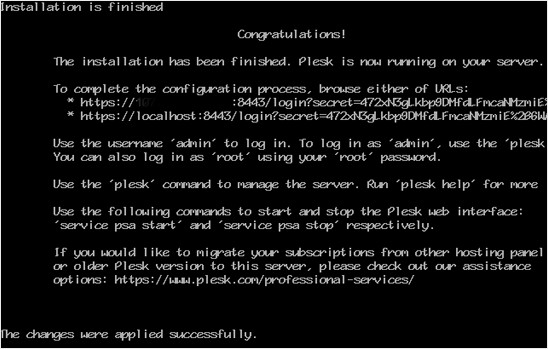
Copie la URL completa proporcionada por Plesk y ábrala en el navegador. Si la URL no funciona, abra un puerto en su firewall. Puede comprobarlo desactivando el firewall y luego accediendo a la URL. Si funciona, significa que necesitará abrir un puerto Plesk en el firewall.
Paso 2: Cuando se le solicite aceptar cookies, hágalo e ingrese su nombre y dirección de correo electrónico en Información de contacto.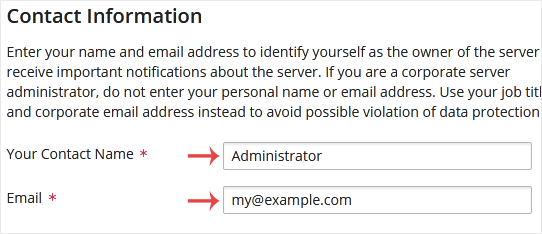
Paso 3: Desplazarse hasta la parte inferior de la página y, en el campo de contraseña, ingrese la contraseña o genere una nueva ahora. Sin embargo, asegúrese de guardarlo en un lugar seguro.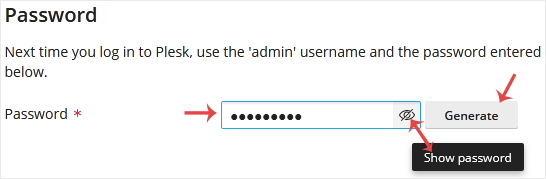
Paso 4: En la sección Licencia, si tiene una clave de licencia, ingrese su Clave de licencia de Plesk Onyx o utilice una licencia de prueba seleccionando una licencia de prueba con todas las funciones.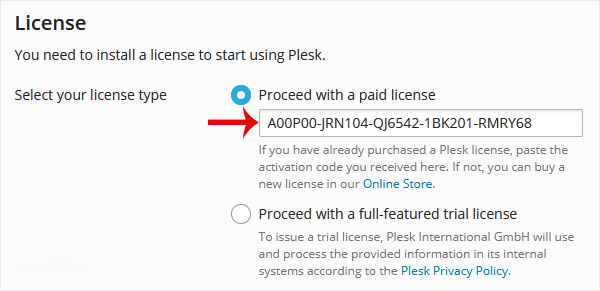
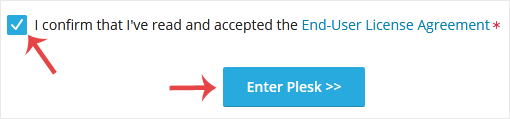
Paso final: Desplácese hasta el final de la página, lea y acepte el Acuerdo de licencia de usuario final. Haga clic en Entrar en Plesk.
Felicitaciones, ha instalado Plesk Onyx correctamente. Ahora puede acceder a su área de administrador de Plesk utilizando los datos de inicio de sesión de root o el nombre de usuario admin con la contraseña que estableció en el paso tres.



 Español
  teléfono
 Whatsapp
 Presupuesto